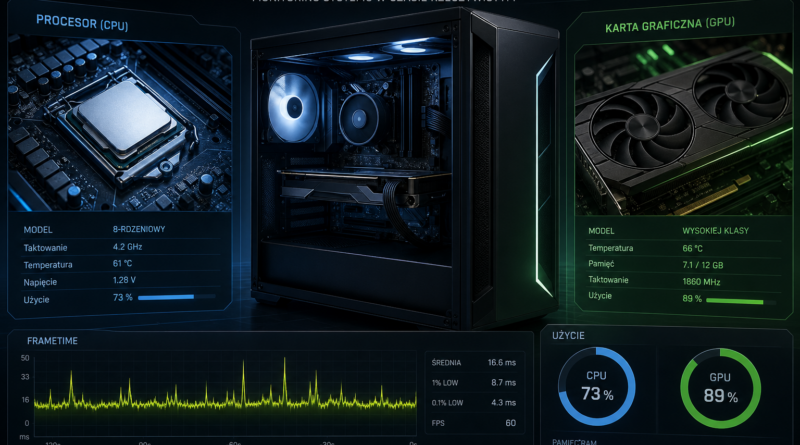
CPU czy GPU ogranicza wydajność w grach? Jak rozpoznać prawdziwe wąskie gardło komputera
Lead: Spadki płynności w grach nie zawsze oznaczają, że karta graficzna jest za słaba. W wielu przypadkach za ograniczenie odpowiada procesor, pamięć RAM, kompilacja shaderów, streaming zasobów albo sztuczny limit liczby klatek. Poprawna diagnoza wymaga sprawdzenia kilku wskaźników jednocześnie, a nie tylko średniego FPS.
Wąskie gardło nie jest stałym problemem
Wydajność komputera w grach może być ograniczana przez różne elementy zestawu w zależności od scenariusza. Ten sam komputer może w jednej produkcji pracować głównie pod limitem karty graficznej, a w innej zostać ograniczony przez procesor lub podsystem pamięci. Znaczenie mają także rozdzielczość, poziom detali, ray tracing, liczba obiektów na ekranie, skala świata oraz docelowa liczba klatek na sekundę.
W praktyce określenie, czy komputer jest ograniczany przez CPU czy GPU, oznacza ustalenie, który komponent w danym momencie nie nadąża z przygotowaniem kolejnych klatek. Jeśli karta graficzna pracuje na granicy możliwości, mówimy o limicie GPU. Jeśli natomiast procesor lub pamięć nie dostarczają danych wystarczająco szybko, GPU może czekać bez pełnego obciążenia.
Najprostsza metoda: nakładka z parametrami pracy
Pierwszym krokiem diagnostycznym jest uruchomienie nakładki monitorującej wydajność. Do tego celu można wykorzystać m.in. MSI Afterburner z RivaTuner Statistics Server, CapFrameX z RTSS, NVIDIA App, AMD Adrenalin Software lub Intel PresentMon.
Najważniejsze wskaźniki do obserwacji
- GPU: użycie układu graficznego, pobór mocy, taktowanie rdzenia i pamięci, temperatura oraz wykorzystanie VRAM.
- CPU: całkowite obciążenie procesora, użycie poszczególnych rdzeni i wątków oraz pobór mocy pakietu CPU.
- System: wykorzystanie pamięci RAM, bieżący i średni FPS, czasy generowania klatek oraz wartości 1% low i 0,1% low.
Typowy limit GPU widać wtedy, gdy karta graficzna utrzymuje bardzo wysokie użycie, często na poziomie około 95% lub wyższym, pobiera relatywnie dużo energii, a jej taktowania pozostają stabilne. W takiej sytuacji obniżenie rozdzielczości, redukcja ustawień graficznych lub włączenie technik skalowania powinny przynieść wzrost liczby klatek.
Ograniczenie po stronie CPU lub platformy wygląda inaczej. GPU pracuje wtedy znacznie poniżej pełnego obciążenia, pobór mocy karty jest niski, taktowania mogą się wahać, a zmniejszenie rozdzielczości lub detali niemal nie poprawia FPS. To sygnał, że potencjał karty graficznej nie jest w pełni wykorzystywany, bo inne elementy systemu nie nadążają z przygotowaniem danych.
Dlaczego procesor nie musi mieć 100% użycia
Częstym błędem jest uznawanie, że procesor ogranicza grę wyłącznie wtedy, gdy jego użycie wynosi 100%. Współczesne CPU mają wiele rdzeni i wątków, ale gry nie zawsze rozkładają obciążenie równomiernie. Wystarczy, że jeden kluczowy wątek, np. odpowiedzialny za logikę gry, renderowanie lub dekompresję zasobów, osiągnie swoje maksimum, aby karta graficzna zaczęła czekać.
Całkowite użycie CPU może w takim przypadku wynosić 40–50%, a mimo to wydajność będzie ograniczana przez procesor. Dodatkowo odczyty z poszczególnych rdzeni bywają mylące, ponieważ system operacyjny przenosi wątki między rdzeniami. Znaczenie ma także pamięć: przepustowość, opóźnienia, cache procesora oraz konfiguracja RAM mogą wpływać na płynność, szczególnie wtedy, gdy GPU nie jest głównym ograniczeniem.
Test skalowania rozdzielczości
Jedną z najbardziej praktycznych metod sprawdzenia źródła problemu jest test obniżania rozdzielczości. Jeśli gra działa w 1440p lub 4K na wysokich ustawieniach, warto uruchomić ją w 1080p na ustawieniach niskich lub średnich. Taki zabieg znacząco zmniejsza obciążenie karty graficznej.
- 1080p Low lub Medium: pozwala sprawdzić, ile klatek jest w stanie obsłużyć procesor i pamięć.
- 1440p High lub Ultra: pokazuje bardziej zrównoważony scenariusz typowy dla wielu współczesnych zestawów.
- 4K Ultra lub ciężki ray tracing: maksymalnie obciąża kartę graficzną i pomaga wyizolować limit GPU.
Jeżeli po obniżeniu rozdzielczości FPS wyraźnie rośnie, wcześniejszym ograniczeniem była najpewniej karta graficzna. Jeśli liczba klatek prawie się nie zmienia, problem leży po stronie procesora, pamięci lub innego elementu platformy.
CapFrameX i analiza czasów klatek
Same nakładki ekranowe są przydatne, ale nie pokazują pełnego obrazu. Do dokładniejszej analizy warto użyć narzędzia takiego jak CapFrameX, które zapisuje przebieg testu i pozwala ocenić czasy wyświetlania kolejnych klatek, stabilność dostarczania obrazu oraz wartości 1% low i 0,1% low.
Rzetelny test powinien obejmować powtarzalny fragment rozgrywki trwający co najmniej około 20 sekund, z jednoczesnym logowaniem czujników sprzętowych. Następnie należy porównać skoki czasu klatki z zachowaniem GPU. Jeśli przy dużym przycięciu użycie i pobór mocy karty pozostają wysokie, może to oznaczać ciężką scenę graficzną. Jeśli jednak w momencie zacięcia użycie GPU gwałtownie spada, karta najpewniej czeka na dane z innej części systemu.
Źródło wskazuje przykład z gry Lego Batman: Legacy of the Dark Knight, w którym podczas krótkiego testu w mieście LEGO Gotham pojawił się ponad 40-milisekundowy skok czasu klatki. Jednoczesny spadek użycia GPU sugerował, że karta graficzna nie była przeciążona renderowaniem, lecz oczekiwała na dane. Jako prawdopodobne wyjaśnienie wskazano zacięcie związane ze streamingiem zasobów, zjawisko spotykane w wielu grach korzystających z Unreal Engine 5.
Średni FPS to za mało
Średnia liczba klatek na sekundę nie zawsze odzwierciedla komfort rozgrywki. Gra może osiągać wysoką średnią, ale jednocześnie cierpieć na krótkie, wyraźne przycięcia. Dlatego istotne są czasy klatek i stabilność ich dostarczania.
Scenariusze ograniczone przez GPU często charakteryzują się bardziej równą linią frametime, nawet jeśli FPS nie jest bardzo wysoki. Z kolei problemy po stronie procesora, pamięci lub streamingu zasobów mogą powodować nieregularne wykresy, słabe wartości 1% low i 0,1% low oraz nagłe spadki użycia karty graficznej.
PresentMon i metryka GPU Busy
Dla bardziej zaawansowanej diagnostyki przydatny jest Intel PresentMon, który oferuje metrykę GPU Busy. Pokazuje ona, ile czasu karta graficzna faktycznie spędziła na renderowaniu danej klatki w porównaniu z całkowitym czasem jej przygotowania.
Jeżeli czas klatki i GPU Busy są do siebie zbliżone, system najpewniej działa pod limitem GPU. Gdy jednak całkowity czas klatki jest wyraźnie wyższy niż GPU Busy, karta kończy pracę wcześniej i czeka na kolejne dane. Taki układ wskazuje na ograniczenie po stronie CPU, pamięci lub innego elementu platformy.
Pułapki diagnostyczne
Przed wyciągnięciem wniosku o konieczności wymiany sprzętu warto wykluczyć czynniki, które mogą fałszować pomiary.
- Limity programowe: V-Sync, ograniczniki FPS w grze, limity w sterowniku lub nakładki działające w tle mogą sztucznie zaniżać użycie GPU.
- Sterowniki i aktualizacje: problemy z wydajnością mogą wynikać z wadliwych sterowników, aktualizacji systemu operacyjnego albo zmian wprowadzonych w samej grze.
- Kompilacja shaderów i streaming zasobów: zacięcia pojawiające się przy pierwszym wejściu do lokacji lub przy pierwszym użyciu efektu graficznego nie muszą oznaczać trwałego ograniczenia sprzętowego.
Najważniejszy wniosek jest taki, że diagnoza wąskiego gardła wymaga obserwacji zachowania komputera w konkretnych warunkach. Sam średni FPS lub całkowite użycie procesora nie wystarczają. Dopiero połączenie testu rozdzielczości, monitoringu GPU i CPU oraz analizy czasów klatek pozwala ustalić, co faktycznie ogranicza płynność gry.