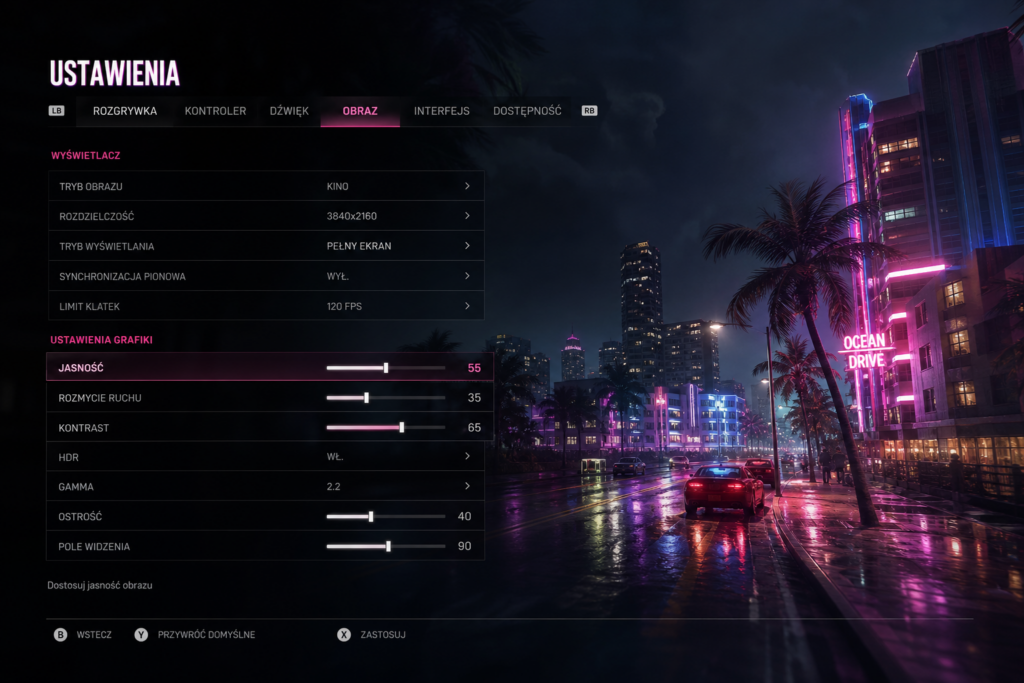
GTA 6: ustawienia obrazu w menu Display. Co można zmienić i na co zwrócić uwagę
GTA 6 pozwala dostosować wybrane elementy wyświetlania obrazu bez konieczności korzystania z wersji PC. W menu gry dostępna jest zakładka Display, w której można zmienić m.in. jasność, rozmycie ruchu, intensywność efektów ekranowych, prezentację krwi oraz opcje poprawiające dostępność.
Jak znaleźć ustawienia Display w GTA 6
Aby przejść do ustawień obrazu, należy zatrzymać grę, wejść w menu Settings, a następnie przełączyć zakładki przyciskiem R1 na PS5 lub RB na konsolach Xbox, aż pojawi się sekcja Display. To właśnie tam znajdują się najważniejsze opcje związane z wyglądem i czytelnością obrazu.
Jasność, granice ekranu i efekty statusu
Pierwszą z dostępnych opcji jest kalibracja jasności. Zalecane jest ustawienie suwaka tak, aby logo Rockstar było ledwo widoczne. Choć zwiększenie jasności może wydawać się wygodne, gra została zaprojektowana z myślą o określonym poziomie immersji, dlatego warto trzymać się wskazówek kalibracyjnych.
Opcja Safe Zone odpowiada za dopasowanie granic obrazu do ekranu. Domyślne ustawienie powinno wystarczyć, chyba że elementy interfejsu lub obrazu są przycinane. W takim przypadku należy dopasować obszar tak, by oznaczenia w narożnikach były widoczne.
Efekty informujące o sytuacji postaci
W menu znajdują się także trzy suwaki dotyczące efektów ekranowych:
- Player Status Effects Intensity – intensywność efektów stanu postaci,
- Hit Effects Intensity – intensywność efektów otrzymywania obrażeń,
- Awareness Effects Intensity – intensywność efektów związanych ze świadomością sytuacyjną.
Wyższe wartości mogą ułatwić szybsze reagowanie na zagrożenia, ale dla części graczy będą rozpraszające. Ich obniżenie może poprawić komfort wizualny, choć może też utrudnić odczytywanie sytuacji podczas rozgrywki.
Motion Blur i brutalność obrazu
Jednym z najbardziej odczuwalnych ustawień jest Motion Blur, czyli rozmycie ruchu. Efekt ten powoduje rozmywanie otoczenia przy szybkim poruszaniu kamerą lub postacią. Osoby wrażliwe na taki sposób prezentacji obrazu mogą ograniczyć tę opcję do minimum albo całkowicie ją wyłączyć.
GTA 6 zawiera również przełącznik dotyczący pokazywania utraty kończyn przy określonych obrażeniach. Jeśli tego typu elementy są dla gracza niekomfortowe, można je wyłączyć. Podobnie działa suwak Blood and Gore Intensity, który domyślnie ustawiony jest na wysoką wartość, ale pozwala ograniczyć lub wyłączyć prezentację krwi.
Flashbang, redukcja jasności i kontrastowe shadery
Gra umożliwia zmianę sposobu działania efektu granatu błyskowego. Można wybrać jasny efekt, który powoduje wybielenie ekranu, albo ciemny wariant, który działa odwrotnie. To istotna opcja zwłaszcza podczas gry w nocy lub w ciemnym pomieszczeniu.
Duże znaczenie ma także funkcja Brightness Reduction. Nakłada ona filtr łagodzący intensywność jasnych świateł w świecie gry, bez wpływu na interfejs HUD. Jednocześnie ustawienie to może wyraźnie zmienić wygląd obrazu, nadając mu bardziej wypłukany charakter. Z tego powodu warto włączać je przede wszystkim wtedy, gdy priorytetem jest ograniczenie intensywnych świateł.
Ostatnią ważną opcją są High Contrast Shaders. To funkcja dostępności, która pozwala wyróżnić różne elementy na ekranie kontrastowymi kolorami. Domyślnie gra może oznaczać postać gracza na żółto, sojuszników na niebiesko, przeciwników na czerwono, a obiekty interaktywne na szaro. Poszczególne oznaczenia można włączać osobno, a także regulować ich przezroczystość.
Najważniejsze rekomendacje ustawień
- Jasność: najlepiej ustawić zgodnie z ekranem kalibracji.
- Safe Zone: pozostawić domyślnie, jeśli obraz nie jest przycinany.
- Motion Blur: zmniejszyć lub wyłączyć, jeśli powoduje dyskomfort.
- Efekty statusu: wyższe wartości zwiększają czytelność zagrożeń, niższe ograniczają rozpraszanie.
- Brightness Reduction: włączać tylko wtedy, gdy przeszkadzają intensywne światła.
- High Contrast Shaders: przydatne szczególnie dla osób potrzebujących lepszej widoczności obiektów i postaci.